
Редактирование логотипа
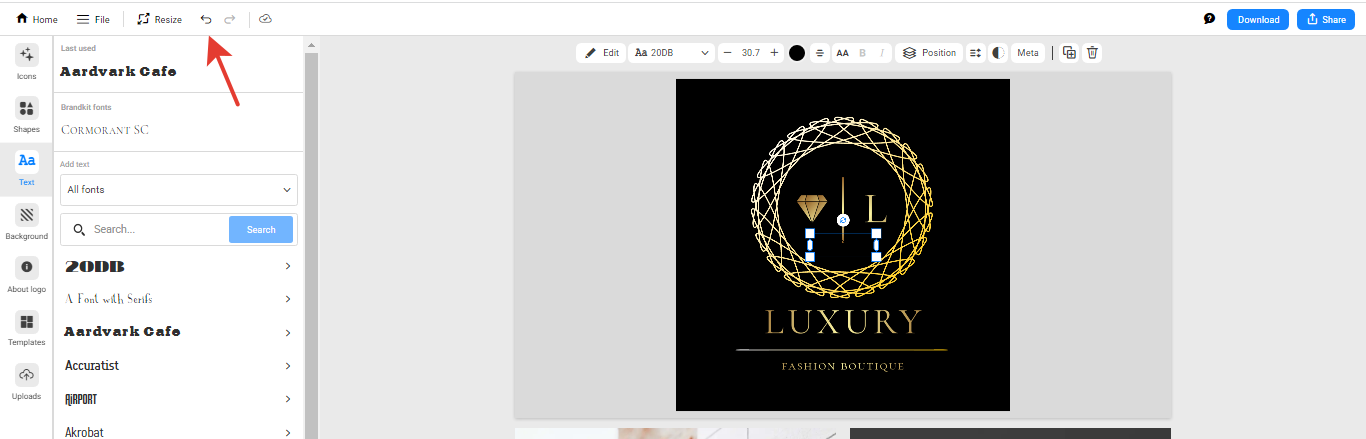
Откройте логотип: панель с разделами — слева (на телефоне — снизу), панель выбранного элемента — сверху. Разделы: «Цвет», «Иконки», «Текст», «Фигуры», «Фото», «Загрузки». Чтобы изменить текст, иконку или фигуру, нажмите на элемент — появится его панель: шрифт и размер, цвет, прозрачность, слой выше или ниже. Цвета логотипа и фона — в разделе «Цвет», новая иконка — в разделе «Иконки», своя картинка — в разделе «Загрузки». Отменить действие можно стрелкой сверху.
Как отредактировать текст в логотипе
Поменять название или слоган в вашем логотипе, поменять текст в ваших дизайнах, поменять цвет текста
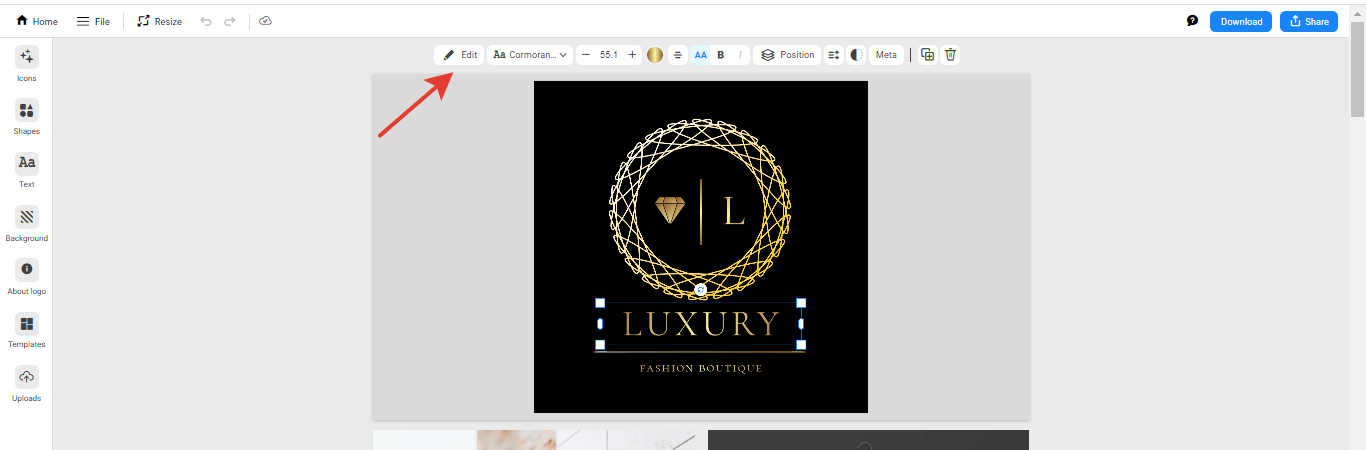
- Чтобы отредактировать текст в логотипе, вам нужно нажать на название или слоган и выделить их. Далее появится еще одна панель редактирования данного текста.
На панели вы сможете отредактировать текст, также вы можете поменять шрифт, размер шрифта, выравнивание, сделать текст жирным, поместить текст на слой выше или ниже, изменить межбуквенный или межстрочный интервал, а также прозрачность текста.
-
Чтобы добавить новый текст вам нужно нажать на раздел Текст на панели редактирования, далее вместо слова Text ввести ваш текст
-
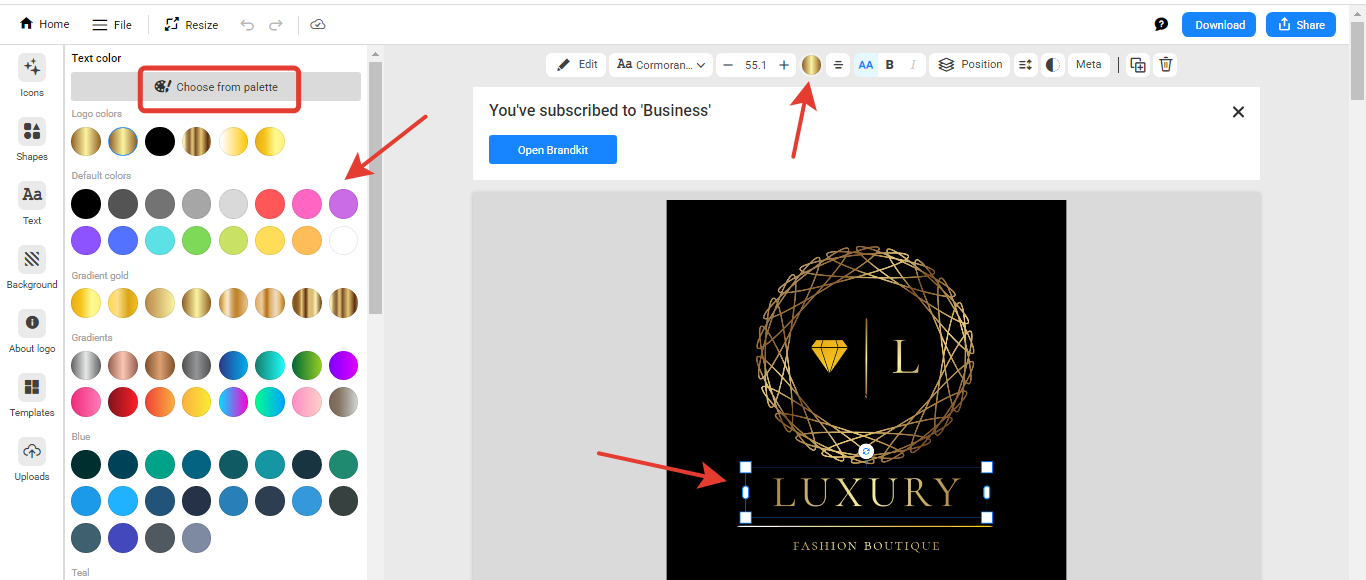
Чтобы поменять цвет текста в лого вам нужно сначала выделить текст, далее на появившейся панели редактирования элемента выбрать кружок с цветом. В панели выбора цвета две вкладки: «Цвета» — готовые цвета и градиенты, «Свой цвет» — круг для выбора оттенка и поле для кода цвета в формате HEX (например, #1A73E8). Во вкладке «Свой цвет» можно настроить и свой градиент из двух цветов.

Как отредактировать иконку, добавить новую иконку в логотип
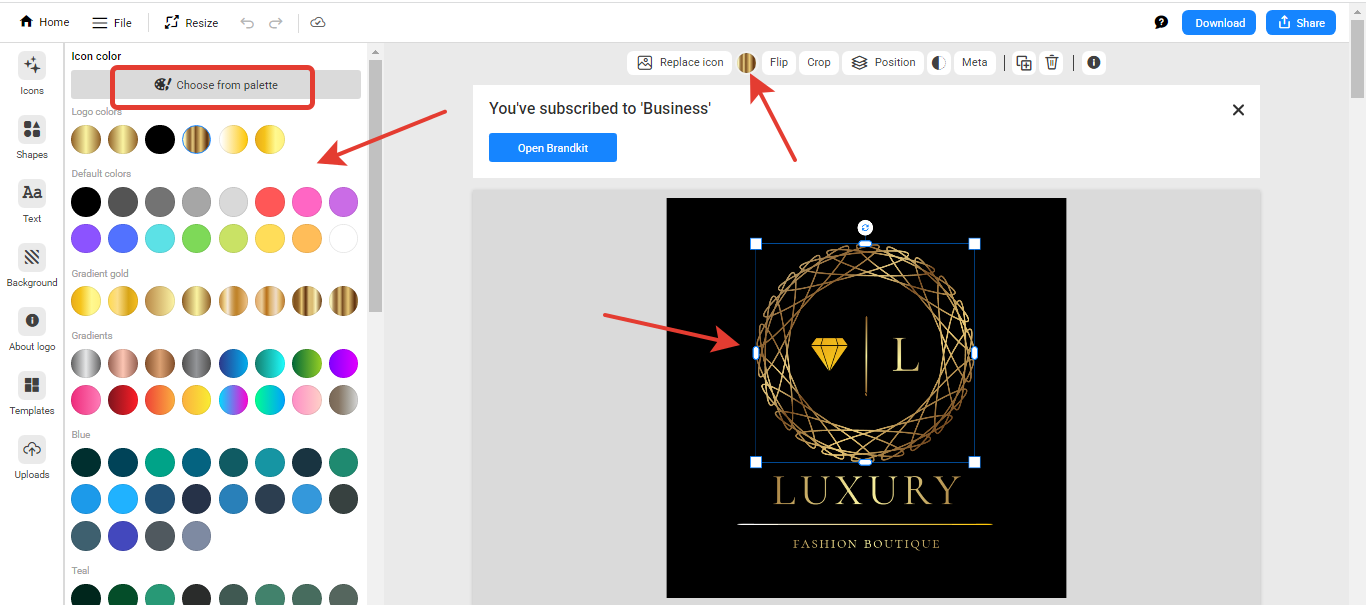
- Для редактирования вам нужно выделить иконку, щелкнув на нее. Появится еще одна панель редактирования иконки. На компьютере или ноутбуке панель появится сверху. На мобильном устройстве панель появится снизу.
Чтобы изменить цвет иконки выберете кружок с цветом на панели. В панели выбора цвета две вкладки: «Цвета» — готовые цвета и градиенты, «Свой цвет» — круг для выбора оттенка и поле для кода цвета в формате HEX; там же можно настроить свой градиент.
Также вы можете обрезать или отразить иконку, изменить прозрачность, дублировать иконку («Дублировать»), заменить её («Заменить иконку») и переместить на слой ниже или выше («Расположение»)
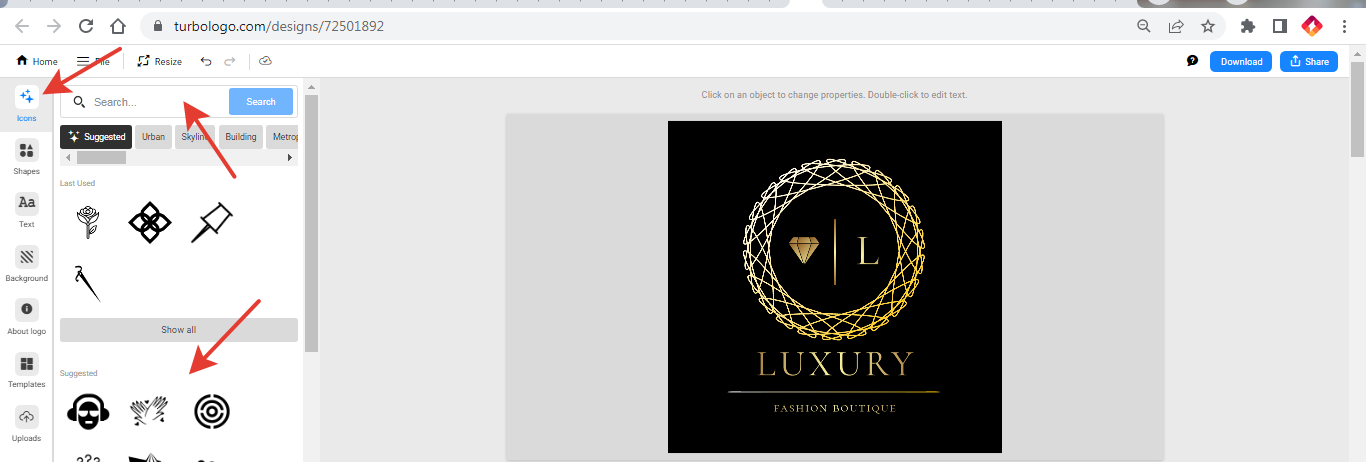
- Чтобы добавить новую иконку нажмите на раздел «Иконки» на панели редактирования логотипа. Появится меню выбора иконки с поисковой строкой. Здесь вы можете выбрать ранее использованные иконки. Также вы можете ввести ключевое слово в поисковую строку и далее добавить новую иконку из поиска.
Вы можете добавить несколько иконок
Как изменить цвет фона
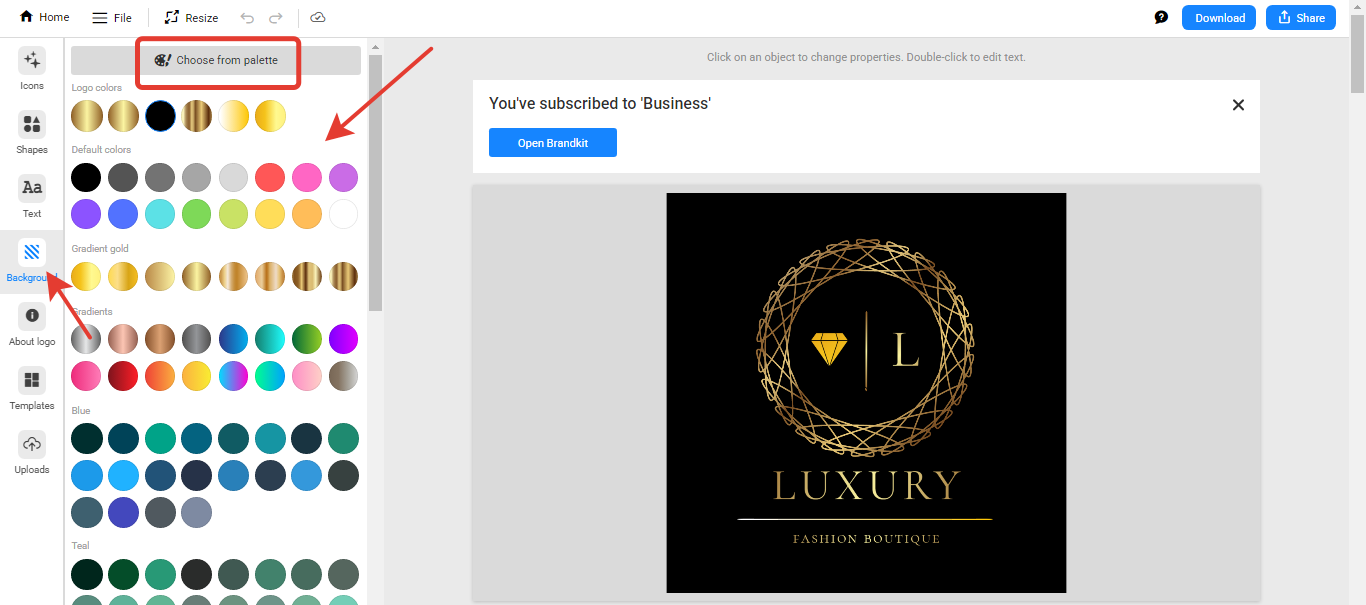
Цвет фона и цветовая схема логотипа меняются в разделе «Цвет» на панели слева. В панели выбора цвета две вкладки: «Цвета» — готовые цвета и градиенты, «Свой цвет» — круг для выбора оттенка и поле для кода цвета в формате HEX; свой градиент тоже настраивается там.
Как добавить фигуру или рамку в логотип, редактирование фигур
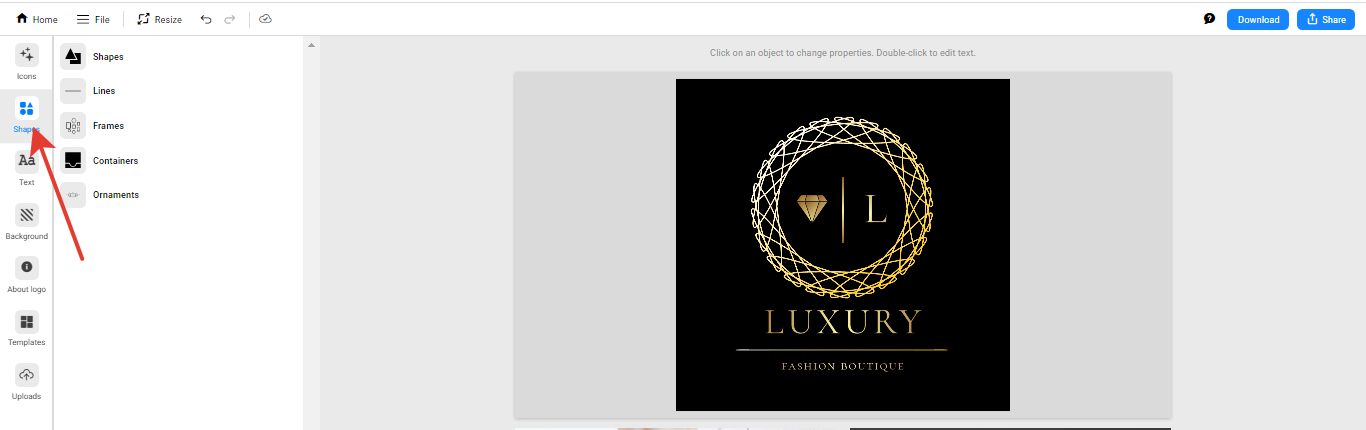
- Фигуры, рамки, контейнеры, вензели и линии находятся в разделе Фигуры на панели редактирования.
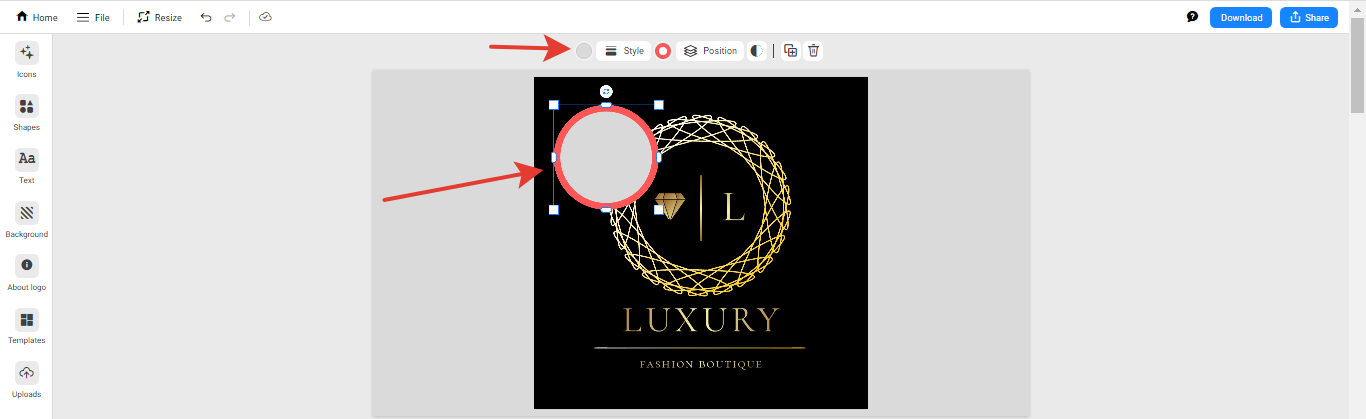
- Чтобы отредактировать фигуру вам нужно выделить ее, появится панель редактирования. Вы можете поменять цвет рамки фигуры и цвет заливки внутри фигуры. Также можно выбрать стиль линии фигуры,сплошной или прерывистый, и толщину линии. Вы также может отредактировать прозрачность фигуры, а также переместить фигуры выше или ниже на слой.
Изменить шаблон логотипа
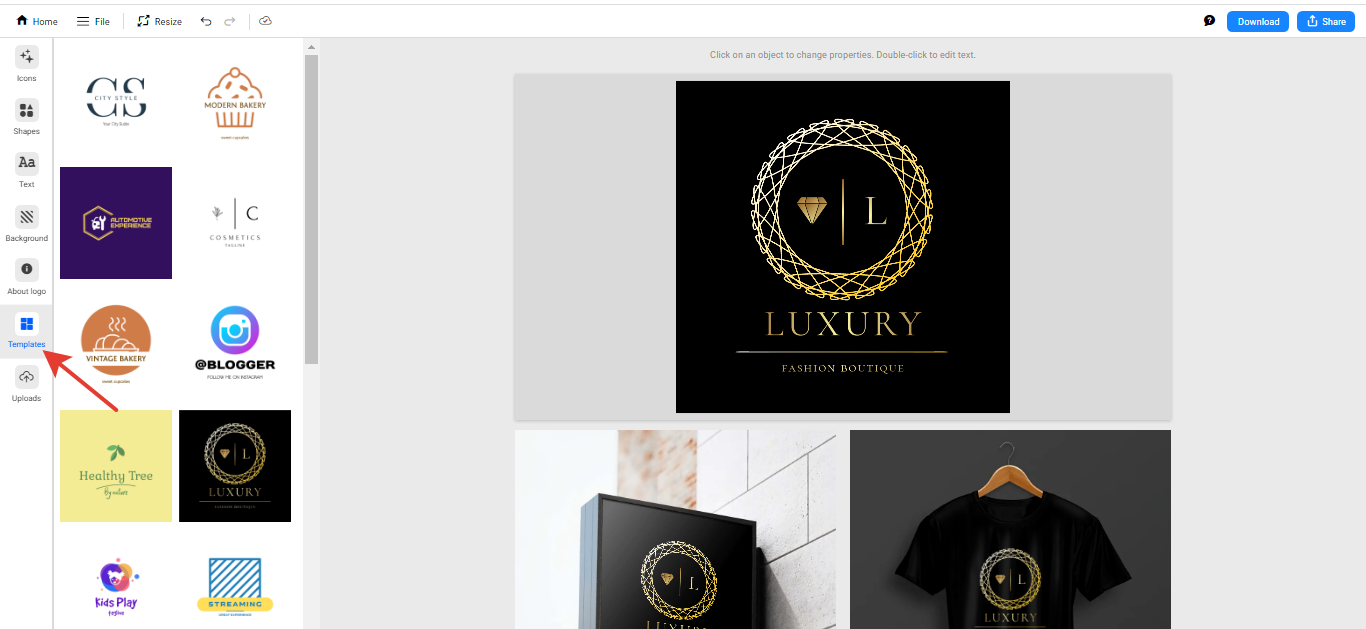
В редакторе логотипа раздела «Шаблоны» нет: другой вариант выбирают в «Мои лого» на главной странице (там же создаётся новый логотип), а у логотипов из ИИ-генератора есть раздел «Стили». Название и слоган в новом варианте нужно поменять самостоятельно.
Советуем сделать копию логотипа и работать с копией, чтобы не потерять оригинальный вариант. Как сделать копию вы можете прочесть в статье
Как загрузить в логотип свою иконку, картинку или фотографию
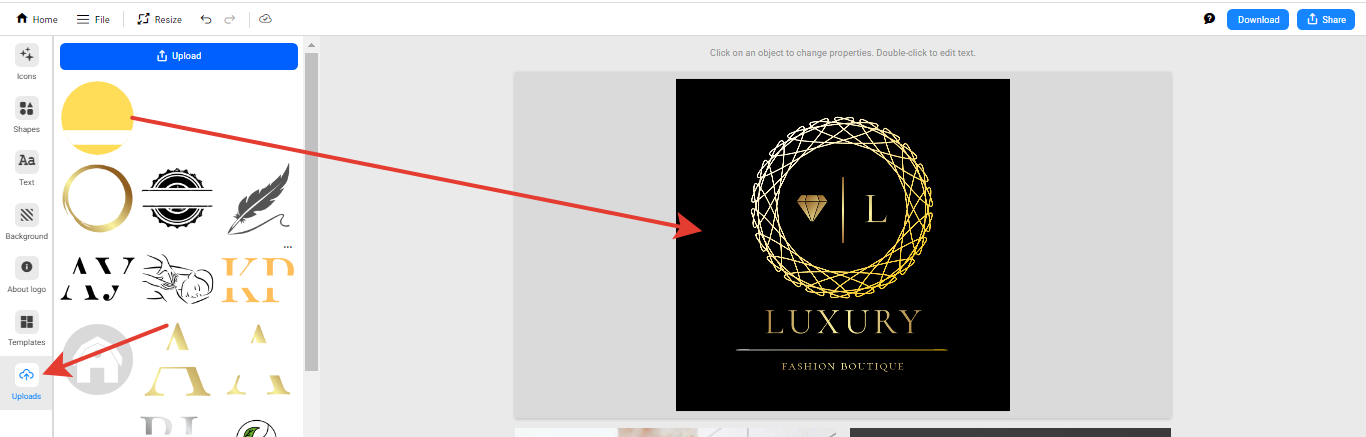
Вы можете загрузить на сайт свое изображение. Для этого на панели редактирования дизайна выберете раздел «Загрузки». Поддерживаемые форматы PNG, JPG, SVG; размер до 10 Мб (SVG — до 1 Мб). Также мы советуем загружать изображение на прозрачном фоне.
После выгрузки вашей иконки или картинки в меню слева вам нужно перетащить элемент в логотип
Важно: если вы случайно отредактировали логотип, или поменяли шаблон логотипа, то сверху есть стрелка отмены действия. Если стрелка отмены действия не активна, то вам в таком случае нужно совершить обратное редактирование, мы не храним предыдущие версии логотипа. Также вы можете посмотреть в разделе Мои лого, возможно у вас остался подобный вариант логотипа